
AiDBox 硬件安装与连接
本章介绍 AiDBox 边缘盒子的物理接线、网络配置与管理平台首次登录。设备默认 IP:192.168.100.1(WAN 口)。
第一步:硬件连接
-
用网线连接设备的 WAN 网口(双千兆 WAN / LAN)与路由器或交换机;
-
接入电源适配器(DC 12V / 3A);
-
等待约 60 秒,设备启动完成。
预期结果:
-
电源指示灯(PWR):常亮(红色);
-
网络指示灯(WAN):闪烁(表示网络连接正常)。
配置电脑静态 IP(推荐直连调试)
刚开始建议设备与计算机网线直连(跳过路由器),便于稳定访问:
-
Windows:开始 → 控制面板 → 网络和 Internet → 网络和共享中心 → 更改适配器设置;
-
双击以太网连接,打开"Internet 协议版本 4(TCP/IPv4)"属性;
-
将 IP 地址与子网掩码修改为与 AiDBox 同网段(如电脑
192.168.100.10 / 255.255.255.0)。
第二步:访问管理平台并修改系统配置
推荐使用 Chrome 或 Edge 浏览器,在地址栏输入设备 IP(例如 http://192.168.100.1),使用默认账号登录:
-
用户名:
admin -
密码:
admin(首次登录后建议修改)
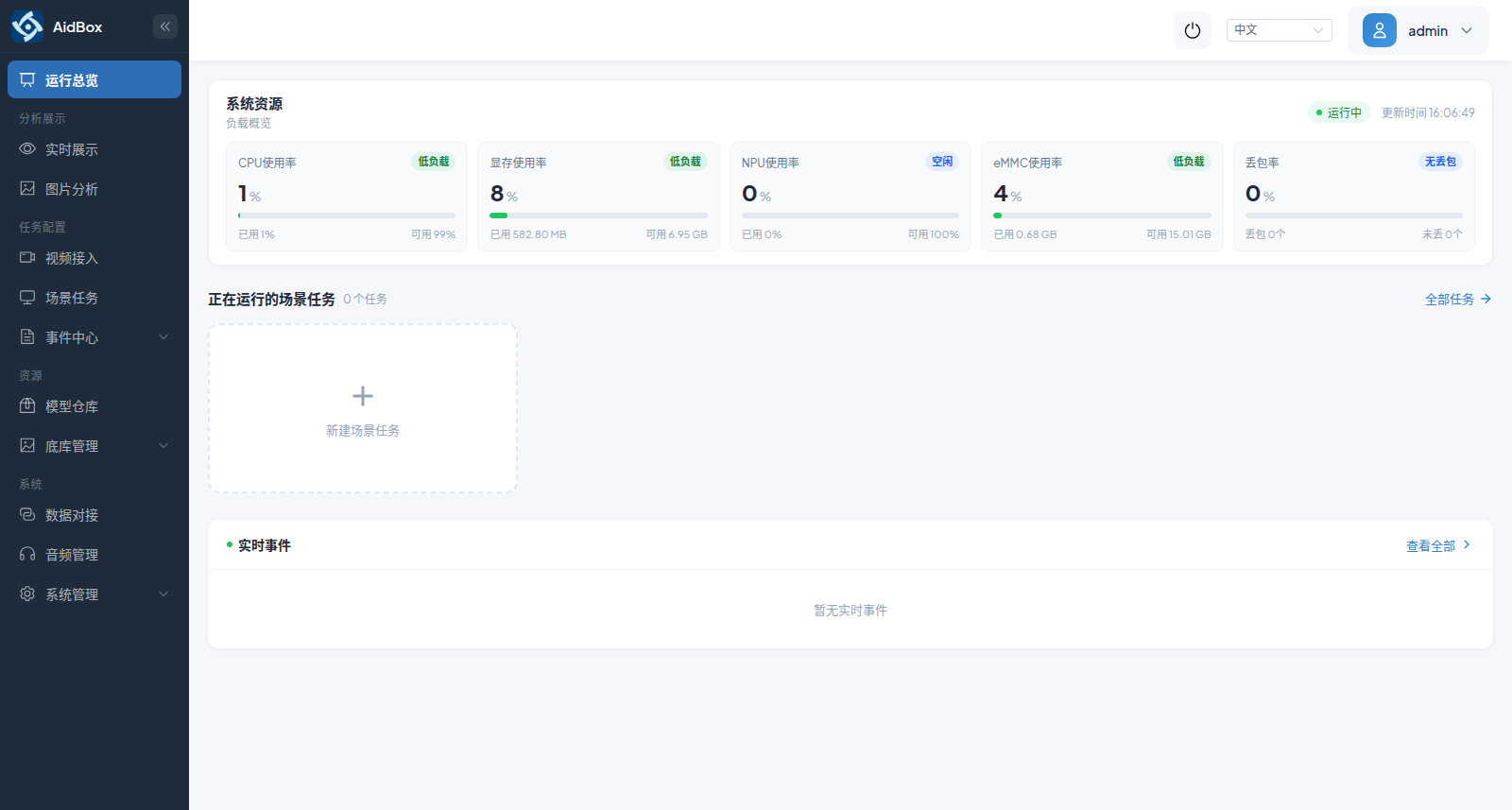
Dashboard 关键指标
| 指标 | 说明 |
|---|---|
| CPU 使用率 | 处理器负载 |
| 显存使用率 | 加载任务会占用系统显存 |
| NPU 使用率 | NPU 负载(AI 推理主要消耗) |
| eMMC 使用率 | 系统硬盘使用率 |
| 丢包率 | 大于 10% 可能导致系统异常、性能下降——检查网络链路 |
首次必做配置
-
时间同步:系统管理 → 系统设置 → 时间设置 → 手动校时 → 与计算机同步(设备直连时无法自动获取时间);
-
网络配置:系统管理 → 网络配置,将设备 IP 修改为与你局域网同网段——既保证电脑可访问平台,又能接入互联网。
无法访问管理页面时
-
确认设备与你的电脑在同一网段;
-
尝试直接用网线连接设备与电脑(跳过路由器);
-
检查浏览器是否使用了代理,关闭代理后重试。
安装方式
AiDBox 支持桌面放置或挂墙安装,IP40 防护等级,无风扇被动散热(≤16W),工作温度 -20℃ ~ +60℃。完整硬件参数见产品规格书。